图片压缩工具:怎样减小文件又保留截图文字
压缩图片时应同时查看像素尺寸、文件体积与内容清晰度。本文给出适合教程截图的检查方法。
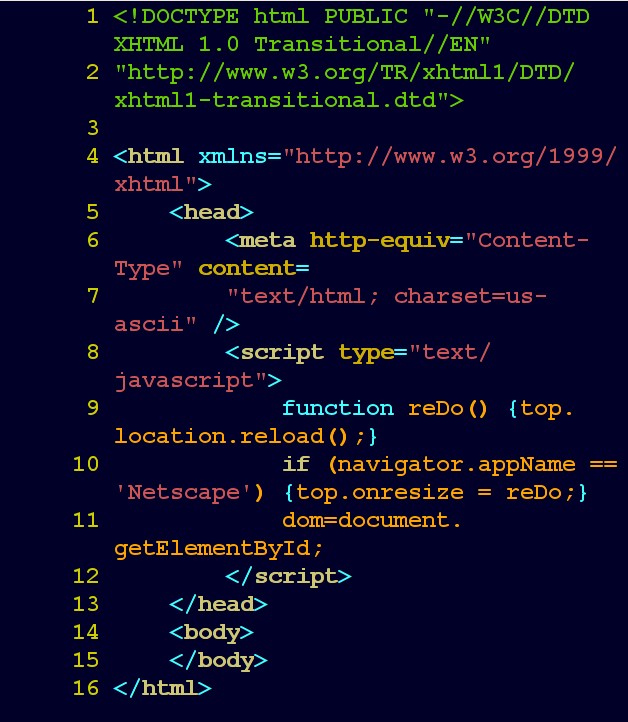

教程页面有很多截图,图片太大可能拖慢加载;压缩过度却会让错误文字难以辨认。选择压缩方式时,应按图片用途而不是只追求最小文件。
先检查展示尺寸
确认网页实际展示宽度和原图尺寸。明显超大时,可生成适合展示的新尺寸;保留原图,避免后续无法恢复。截图中的小字、线条和透明背景都需要单独检查。
对照压缩前后
为同一张图尝试合理的输出格式和质量设置,记录文件体积与像素尺寸,再按正常阅读大小查看。不要因为缩略图看着清楚就认定放大后仍可辨认;关键报错或配置文字尤其需要检查。
注意隐私与页面体验
包含账号、密钥或客户信息的图片应先遮挡,且确认工具是否把文件上传到外部服务器。上线后为图片预留尺寸,避免加载时页面跳动;非首屏图片可以按实际情况延迟加载。
验收时用手机和电脑分别查看,确认文字可读、链接正确、失效时有适当替代提示。本文不假设某个格式或压缩百分比适用于所有图片。
参考资料
资料核对日期:2026年10月28日。
本文新增价值
针对图片压缩工具整理常见误区、操作顺序和验证方法,区分官方资料说明与面向实际问题的维护建议。
针对图片压缩工具整理常见误区、操作顺序和验证方法,区分官方资料说明与面向实际问题的维护建议。