外设识别异常:检查连接状态与驱动配置的关键步骤
电脑无法识别鼠标、键盘或打印机时,先确认物理连接。有线设备需检查接口是否松动,尝试更换USB端口以排除接触不良;无线设备要确保电池电量充足,且接收器已正确插入。若硬件连接无误,下一步查看系统设备管理器。在Windows中,右键点击“此电脑”选择管理,进入设备管理器查看是否存在带黄色感叹号的未知设备。若有,通常意味着驱动缺失或冲突,可尝试右键卸载该设备后重新扫
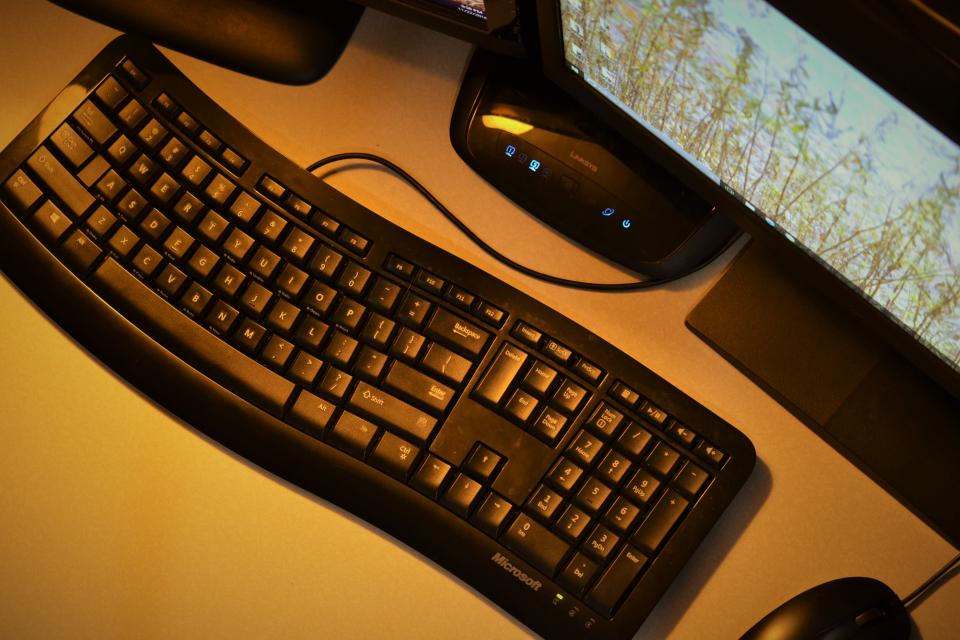

电脑无法识别鼠标、键盘或打印机时,先确认物理连接。有线设备需检查接口是否松动,尝试更换USB端口以排除接触不良;无线设备要确保电池电量充足,且接收器已正确插入。若硬件连接无误,下一步查看系统设备管理器。在Windows中,右键点击“此电脑”选择管理,进入设备管理器查看是否存在带黄色感叹号的未知设备。若有,通常意味着驱动缺失或冲突,可尝试右键卸载该设备后重新扫描硬件改动,或前往官网下载对应型号的最新驱动安装。Mac用户可通过“关于本机”中的系统报告查看USB或蓝牙设备列表,确认系统底层是否检测到硬件信号。若系统完全无反应,需考虑外设本身故障,将其连接至另一台正常电脑测试即可验证。此外,部分高性能外设需要额外供电,若通过集线器连接,可能因供电不足导致识别失败,建议直接连接主板后置接口。排查过程中,避免同时安装多个版本的驱动程序,以免引发注册表冲突。若上述步骤均无效,且外设在其他设备上工作正常,则可能是当前操作系统的USB控制器驱动异常,需更新主板芯片组驱动。注意,不要随意修改注册表或使用未经认证的第三方修复工具,以免造成系统不稳定。对于蓝牙设备,还需检查系统蓝牙服务是否开启,并删除旧配对记录后重新配对。这些步骤涵盖从物理层到驱动层的主要排查点,适用于大多数常见外设识别问题。若问题依旧,建议联系设备制造商技术支持,提供具体型号和系统版本以获取帮助。
用户授权的新电脑审核通过稿;不冒充人工事实核验