电脑启动变慢怎么排查:先分清适用条件与例外
电脑启动变慢不一定是硬件故障,先判断卡在哪个阶段:如果桌面已经出现,但登录后程序迟迟不能使用,可先检查开机自动运行的软件和后台任务;如果品牌标志或系统载入阶段就明显拖延,或出现报错、反复重启,单靠关闭启动项通常无法判断原因。还要留意问题是否持续出现,以及近期是否有系统或硬件变化。 观察从按下电源到电脑可以正常操作的过程,并分别留意关机后开机与重启的表现。若
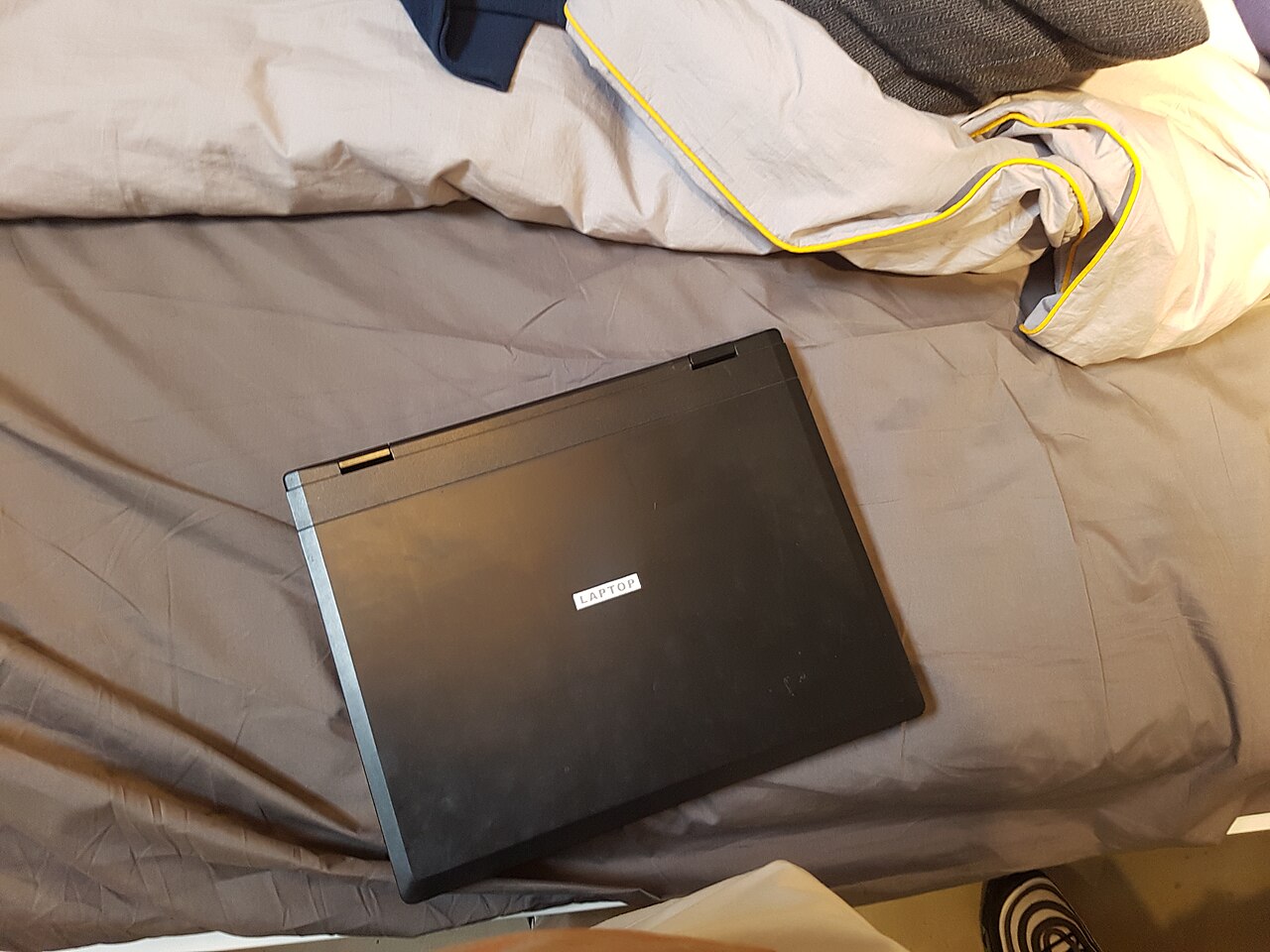

电脑启动变慢不一定是硬件故障,先判断卡在哪个阶段:如果桌面已经出现,但登录后程序迟迟不能使用,可先检查开机自动运行的软件和后台任务;如果品牌标志或系统载入阶段就明显拖延,或出现报错、反复重启,单靠关闭启动项通常无法判断原因。还要留意问题是否持续出现,以及近期是否有系统或硬件变化。
观察从按下电源到电脑可以正常操作的过程,并分别留意关机后开机与重启的表现。若只发生过一次,可先正常重启,看看问题是否再次出现,不必马上卸载软件或修改设置。若每次登录后都卡顿,可打开系统自带的启动应用管理,查看自动启动项目;只停用不需要、且来源明确的程序。一次调整少量项目,再重启对比,较容易判断变化是否相关。
若卡在系统载入前,或伴随磁盘异响、无法进入系统、异常提示、频繁死机,检查启动项的作用有限。能够进入系统时,先保存重要文件,记下提示内容和故障出现时间,再考虑使用系统自带的诊断或恢复选项。出现硬件异响或持续无法启动时,不宜反复强制开关机,应寻求专业检修。仅凭启动慢,不能确定是硬盘、内存或某个软件损坏。
近期新增外设、安装程序或系统更新,可以作为排查线索,但时间接近不代表它就是原因。可先移除非必要外设,或对比变化前后的启动表现,再一次调整一项并观察。不同系统版本的菜单名称可能不同,操作前应确认所用系统,不要删除不认识的系统组件。办公电脑还需遵守组织的设备管理要求,不要擅自关闭安全软件或管理程序。
短暂变慢不一定需要修复:更新、首次登录或后台任务都可能影响当次体验。若问题持续并影响使用,且简单检查仍找不到原因,可整理系统提示、复现条件和已做调整,交由技术支持判断,避免把偶发波动误当成硬件故障,或因盲目改动引入新问题。
用户授权的新电脑审核通过稿;不冒充人工事实核验